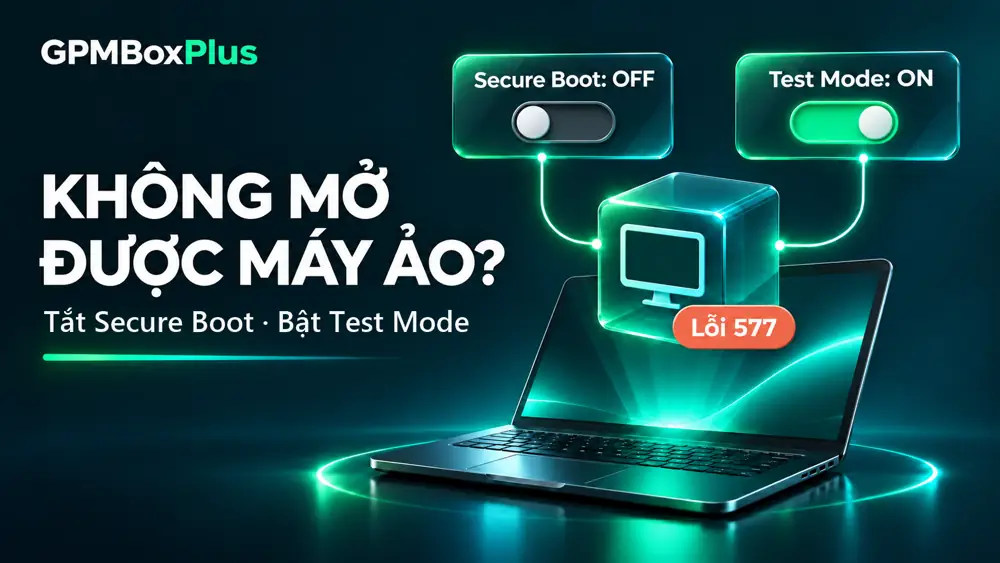
GPM Box Plus không mở được máy ảo? Cách tắt Secure Boot và bật Test Mode
Cài xong GPM Box Plus nhưng bấm Start máy ảo lại báo lỗi 577? Làm theo 7 bước tắt Secure Boot, bật Test Mode và cài chứng chỉ GPM là máy ảo chạy được.
Bộ cài báo thành công, bạn tạo xong máy ảo, chọn file ISO, bấm Start... và máy ảo không lên. Màn hình chỉ hiện một dòng khó hiểu: lỗi 577 hoặc VERR_VM_DRIVER_NOT_INSTALLED. Gỡ ra cài lại vẫn y nguyên. Lên Google tra mã lỗi thì toàn hướng dẫn cho VirtualBox, làm theo cũng không ăn thua.
Lỗi này không nằm ở GPM Box Plus hay file ISO. Windows đang chặn phần chạy máy ảo (VBoxSup.sys) của GPM Box Plus, nên cài lại bao nhiêu lần cũng vậy. Để mở được máy ảo, bạn bắt buộc phải làm hai việc: tắt Secure Boot và bật Test Mode (kèm cài chứng chỉ GPM). Làm một lần theo các bước dưới đây là xong.
Nếu thích xem thao tác trực tiếp, bạn có thể mở video hướng dẫn cài đặt GPM Box Plus trên YouTube để làm song song. Muốn hiểu vì sao GPM Box Plus cần driver riêng, đọc thêm GPMBoxPlus hoạt động ra sao.
Mục lục
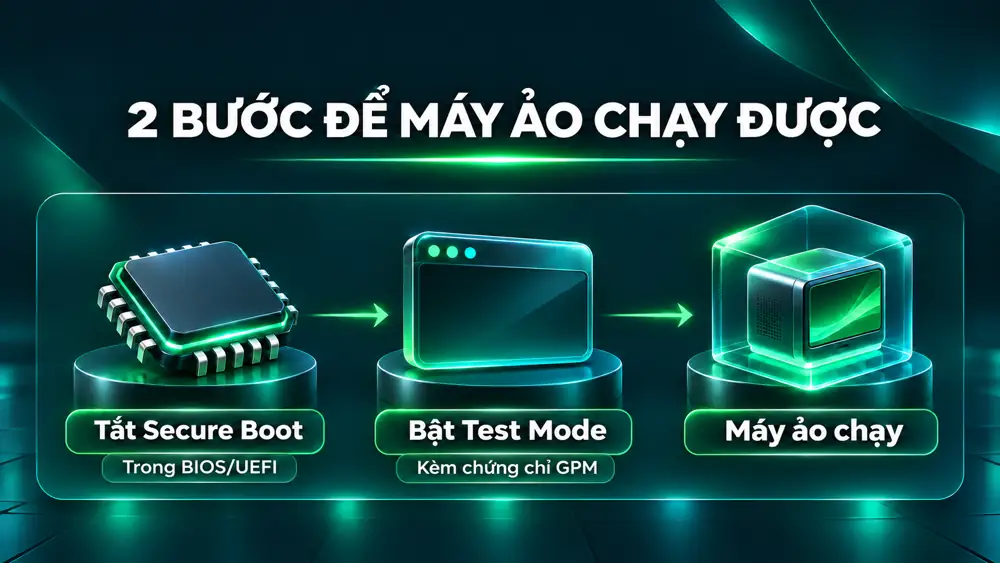
Bước 1: Kiểm tra nhanh máy bằng GPMBoxPlusChecker.exe
Trước khi chỉnh gì, bạn chạy file GPMBoxPlusChecker.exe để xem máy đang vướng mục nào (Secure Boot, Test Mode hay tính năng ảo hóa khác). Cách tải và đọc kết quả công cụ này có trong bài Kiểm tra máy trước khi cài GPMBoxPlus.
Bước 2: Lưu mã khôi phục BitLocker (nếu máy có bật)
Việc tắt Secure Boot và chạy lệnh chỉnh hệ thống bên dưới có thể khiến Windows đòi nhập mã khôi phục (Recovery Key) ở lần khởi động tiếp theo.
Nếu máy bạn dùng BitLocker, mở cài đặt BitLocker trên Windows, sao lưu dãy 48 số Recovery Key ra điện thoại hoặc giấy.
Sau đó chọn Suspend protection (Tạm dừng bảo vệ) rồi mới làm tiếp.
Bước 3: Cách tắt Secure Boot trên Windows 10/11
Secure Boot là một khóa an toàn của máy tính, đang chặn phần chạy máy ảo của GPM Box Plus. Bạn cần tắt khóa này trong BIOS/UEFI.
Cách vào BIOS/UEFI nhanh nhất
Mở GPMBoxPlusChecker.exe, bấm nút Khởi động vào UEFI… (máy sẽ tự khởi động lại và vào màn hình BIOS).
Hoặc vào thủ công từ Windows: mở Settings → System → Recovery (Windows 10: Settings → Update & Security → Recovery) → tại mục Advanced startup bấm Restart now. Khi máy hiện màn hình xanh, chọn Troubleshoot → Advanced options → UEFI Firmware Settings → Restart.
Hoặc tắt máy hẳn, bật nguồn lên và bấm liên tục phím tắt theo hãng máy:
ASUS: F2 hoặc Del
MSI / Gigabyte: Del
Dell / Acer: F2
HP: F10 (hoặc bấm Esc rồi F10)
Lenovo: F1, F2 hoặc nút Novo bên cạnh máy
Tắt Secure Boot trong BIOS
Dùng phím mũi tên đi qua các tab Security, Boot hoặc Authentication để tìm dòng Secure Boot.
Đổi từ
Enabledsang Disabled.Một số máy ASUS: vào Boot → Secure Boot → đổi OS Type thành Other OS.
Giữ nguyên chế độ khởi động và các khóa Secure Boot khác, không tự ý xóa key.
Bấm F10 (hoặc tab Exit chọn Save & Exit) → chọn Yes để lưu và khởi động lại.
Kiểm tra Secure Boot đã tắt chưa
Vào lại Windows, bấm Windows + R, gõ msinfo32 rồi Enter. Tìm dòng Secure Boot State, hiện Off là bạn đã làm đúng. Chi tiết hơn có trong tài liệu tắt Secure Boot của GPM Box Plus.
Bước 4: Tắt Memory Integrity, Smart App Control và Hyper-V
Một số tính năng bảo mật khác của Windows cũng xung đột với máy ảo, bạn tắt nốt:
Memory Integrity: mở Windows Security → Device security → Core isolation details → gạt Memory integrity sang Off.
Smart App Control (nếu máy có): Windows Security → App & browser control → Smart App Control settings → Off. Lưu ý: theo tài liệu GPM Box Plus, tắt tính năng này rồi muốn bật lại sẽ phải cài lại Windows.
Hyper-V: bấm Start, gõ
cmd, chuột phải Command Prompt chọn Run as administrator, dán lệnh sau rồi Enter:
bcdedit /set hypervisorlaunchtype off
Thấy The operation completed successfully. là được.
Bước 5: Bật Test Mode và cài chứng chỉ GPM
Đây là bước bắt buộc để Windows cho phép nạp driver máy ảo của GPM Box Plus. Bạn làm đủ cả hai phần dưới đây.
Bật Test Mode (Test Signing)
Mở Command Prompt bằng Run as administrator (như bước trên), dán lệnh sau và Enter:
bcdedit /set testsigning on
Đúng: hiện dòng
The operation completed successfully.Nếu báo "The value is protected by Secure Boot policy": Secure Boot ở Bước 3 chưa tắt được. Quay lại Bước 3 kiểm tra.
Cài chứng chỉ GPM vào cả 2 kho

Tìm file GPM-Testing-CodeSign.cer nằm cùng thư mục với GPMBoxPlus_Setup.exe. Bạn phải cài file này 2 lần vào 2 kho khác nhau.
Lần 1:
Bấm đúp
GPM-Testing-CodeSign.cer→ Install Certificate…Chọn Local Machine → Next (chọn Yes nếu Windows hỏi quyền).
Chọn Place all certificates in the following store → Browse…
Chọn Trusted Root Certification Authorities → OK → Next → Finish. Thấy The import was successful là xong lần 1.
Lần 2:
Bấm đúp lại
GPM-Testing-CodeSign.cer→ Install Certificate… → Local Machine → Next.Chọn Place all certificates in the following store → Browse…
Lần này chọn Trusted Publishers → OK → Next → Finish.
Tham khảo thêm hướng dẫn bật Test Signing của GPM Box Plus.
Bước 6: Khởi động lại máy và kiểm tra
Khởi động lại máy để các thiết lập có hiệu lực.
Vào màn hình chính, nhìn góc phải bên dưới: thấy dòng chữ mờ Test Mode là đã bật thành công.
Mở lại
GPMBoxPlusChecker.exe. Công cụ sẽ báo "Test mode đang bật" và không còn dòng đỏ nào.
Bước 7: Mở lại máy ảo (hoặc cài GPM Box Plus)
Đã cài GPM Box Plus từ trước: mở phần mềm và bấm Start máy ảo thử. Nếu vẫn báo lỗi 577 /
VERR_VM_DRIVER_NOT_INSTALLED, gỡ GPM Box Plus ra, khởi động lại máy rồi chạy lạiGPMBoxPlus_Setup.exe. Lần cài trước diễn ra khi máy chưa tin chứng chỉ GPM nên driver có thể chưa được cài đúng.Chưa cài: chạy
GPMBoxPlus_Setup.exeđể cài và dùng.
Vẫn không mở được máy ảo? Cách xử lý nhanh
Đã làm đủ các bước mà máy ảo vẫn báo lỗi, bạn gửi báo cáo cho kỹ thuật kiểm tra:
Mở
GPMBoxPlusChecker.exe.Bấm Chạy lại với quyền Administrator.
Quét xong, bấm Sao chép báo cáo.
Dán báo cáo gửi đội hỗ trợ GPM Box Plus để được chỉ đúng chỗ đang vướng. Các lỗi thường gặp khác có ở trang FAQ của GPM Box Plus.
Cách tắt Test Mode và gỡ chứng chỉ khi không dùng nữa
Nếu không dùng GPM Box Plus nữa và muốn đưa Windows về như cũ (mất chữ Test Mode ở góc màn hình), làm theo thứ tự:
Gỡ GPM Box Plus trước.
Mở Command Prompt bằng Run as administrator, chạy lần lượt:
bcdedit /set testsigning off
certutil -delstore Root 261126CE84FFA0FAA20CC28C81E127324E16B359
certutil -delstore TrustedPublisher 261126CE84FFA0FAA20CC28C81E127324E16B359
Khởi động lại máy, chữ Test Mode ở góc phải dưới sẽ biến mất.
Câu hỏi thường gặp
Có bắt buộc phải bật Test Mode để dùng GPM Box Plus không?
Có. Theo tài liệu GPM Box Plus, bạn phải bật Test Signing Mode và cài chứng chỉ GPM thì driver máy ảo mới chạy được.
Chỉ cài chứng chỉ GPM mà không tắt Secure Boot được không?
Không. Chứng chỉ không thay thế được việc tắt Secure Boot. Khi Secure Boot còn bật, Windows chặn luôn lệnh bật Test Mode. Bạn phải làm cả hai.
Vì sao cài GPM Box Plus báo thành công nhưng mở máy ảo lại lỗi 577?
Bộ cài vẫn cài driver vào máy nên báo thành công. Nhưng khi bạn bấm Start, Windows chặn không cho driver VBoxSup.sys chạy vì Secure Boot còn bật hoặc Test Mode chưa bật, dẫn đến lỗi 577 hoặc VERR_VM_DRIVER_NOT_INSTALLED.
Bật Test Mode có ảnh hưởng gì tới máy tính không?
Dữ liệu và phần lớn phần mềm vẫn chạy bình thường, góc màn hình chỉ hiện thêm chữ Test Mode. Tuy vậy, tắt Secure Boot và bật Test Mode làm máy bớt một lớp bảo vệ của Windows. Một số game có chống gian lận (như Valorant) hoặc phần mềm bảo mật có thể không chạy. Nếu được, hãy dùng một máy riêng cho GPM Box Plus và làm theo mục gỡ Test Mode khi không dùng nữa.