GPMBoxPlus 如何工作:定制版 VirtualBox 与每台虚拟机独立的硬件标识
GPMBoxPlus 基于定制版 VirtualBox 7.2:每台虚拟机拥有独立硬件标识,Windows 自动安装,全部流量经由独立代理。
GPMBoxPlus 是基于 VirtualBox 7.2、由 GPM 定制的虚拟机。创建虚拟机时,软件会自动生成一套独立的硬件标识(显卡、CPU、网卡、BIOS、主板、硬盘及各类系统标识),自动安装 Windows,再运行脚本把这些参数写入虚拟机内部的 Windows。
上一篇文章区分了防关联虚拟机与指纹浏览器。这一篇则打开 GPMBoxPlus 看内部:它基于什么、硬件标识包含哪些内容、哪些可改哪些不可改,以及从点击 New 到拿到一台可用的 Windows 之间究竟发生了什么。理解机制之后,后续文章中的安装步骤会容易很多。
快速摘要
内核是定制版 VirtualBox 7.2;物理机上的驱动使用 GPM 的证书签名,尚未获得微软签名,因此必须关闭 Secure Boot 并开启 Test Signing Mode。
每台虚拟机拥有独立硬件标识。显卡、CPU、网卡可选;BIOS、主板、硬盘和各类标识仅可查看,只能通过重新生成整套来更改。
Hardware Fingerprint 页面只有在使用原版 Windows ISO 并开启自动安装时才会出现。
只提供主流显卡,因为虚拟机实际只有 256 MB 虚拟显存;声称高端显卡会自相矛盾。
流量经由 GPM Proxy Tunnel;代理失效时虚拟机断网,而不会暴露真实 IP。
目录
GPMBoxPlus 基于什么构建?
GPMBoxPlus 是由 GPM Software Solutions 定制的 VirtualBox 7.2,增加了硬件标识生成、Windows 自动安装和安装后配置脚本。
可以把 GPMBoxPlus 理解为三层结构。最下层是运行 64 位 Windows 10/11 的物理机,上面安装了 GPMBoxPlus 的驱动(如 VBoxSup.sys、VBoxNetLwf.sys、VMMR0.r0)。中间是 GPMBoxPlus 软件,用于创建和管理虚拟机。最上层是各台虚拟机,每台都有独立的 Windows 和独立的虚拟硬件。
最下层的驱动正是让许多用户犹豫的安装步骤的原因。根据文档,这些驱动使用 GPM 的证书签名,但尚未获得微软签名;GPM 正在申请 Microsoft Partner 并提交驱动签名。在此之前,Windows 只有在关闭 Secure Boot 并开启 Test Signing Mode 时才会加载它们。这会削弱 Windows 的一层保护,因此只应安装来自可信来源的软件。
由于驱动类型与 VirtualBox 相同,文档也要求不要将 GPMBoxPlus 与原版 VirtualBox、旧版 GPMBox 或使用同类驱动的其他虚拟机软件一起安装。

每台虚拟机的硬件标识包含什么?
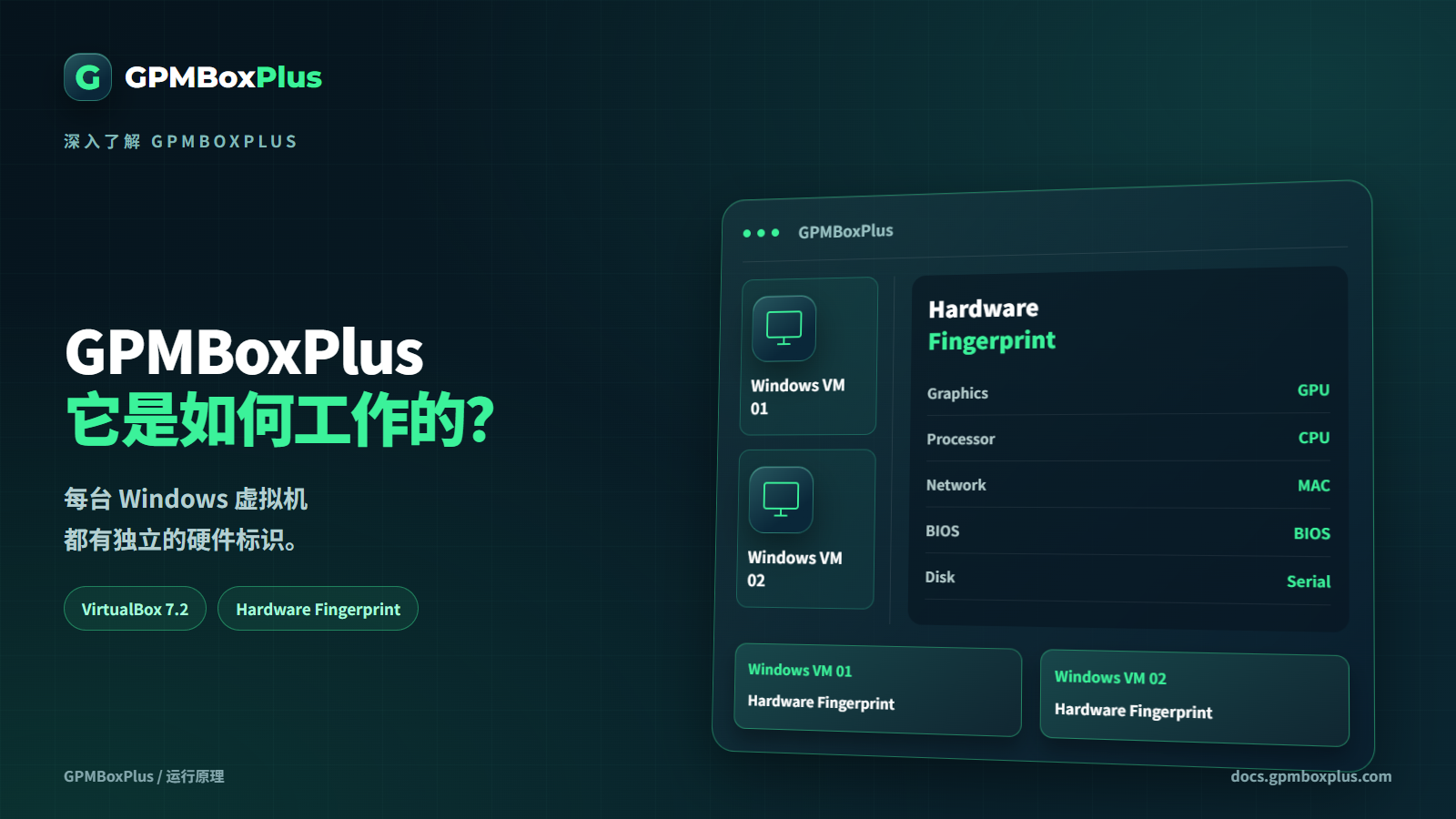
每台虚拟机都会生成一套完整标识:显卡、CPU、带 MAC 的网卡、BIOS、主板、机箱、声卡、硬盘和系统标识。
这正是 GPMBoxPlus 与普通 VirtualBox 虚拟机的区别。普通虚拟机往往在网卡、BIOS 和硬盘上暴露非常“虚拟机”的名称。GPMBoxPlus 用一套接近真实电脑的参数替换它们,虚拟机内的 Windows 看到的就是这套参数。
分组(标签页) | 参数示例 | 是否可改 |
|---|---|---|
Graphics | 显卡名称(Intel UHD/Iris Xe、AMD Radeon、GTX 1650 等)、noise canvas | 可从列表中选择;noise canvas 仅在创建时可选 |
CPU | 虚拟机内显示的 CPU 型号 | 可选,仅限与物理机同厂商的 CPU |
Network | 网卡、Vendor/Device ID、MAC 地址 | 可选 |
OS、BIOS、System、Baseboard、Chassis | Product ID、BIOS 日期、主板序列号 | 仅可查看和复制 |
Audio、Disk、Identifiers | 硬盘序列号、C 盘 Volume Serial、System UUID、Machine ID | 仅可查看和复制 |
仅可查看的标签页不支持逐项手动修改。要更改,需用 New Fingerprint 重新生成整套。这是有意为之:单独改动个别数值很容易产生现实中不存在的组合,而这种矛盾正是反欺诈系统重点关注的对象。想进一步了解这类信号,可阅读设备指纹是什么。
对于 CPU 和网卡,也可以选择 Default,保留真实 CPU 名称或默认虚拟网卡。
为什么显卡列表只有主流显卡?
因为虚拟机只有 256 MB 显存的虚拟显卡,性能相当于集成显卡。声称高端显卡却只有低性能,会形成容易被识别的矛盾。
Graphics 标签页列出的是主流显卡:Intel HD/UHD/Iris Xe、AMD Radeon(集成)、NVIDIA GT 710、GTX 750、GTX 1050 Ti、GTX 1650 和 RTX 3060 Laptop GPU,没有 RTX 4090 或 RX 7900。
原因在于虚拟机本身:画面通过 256 MB 显存的虚拟显卡输出。网站可以读取显卡名称,也可以测量实际渲染速度。旗舰显卡的名字却跑出集成显卡的速度,两个信号互相矛盾。限制在主流显卡,能让名称与性能更一致。
显卡信息只有在虚拟机的 Graphics Controller 为 VBoxSVGA 时才生效。如果 Fingerprint 页面提示 graphics controller 有问题,请打开 Display 页面改回 VBoxSVGA。
关于 noise canvas:该选项会给 Canvas 渲染结果加入噪声,使指纹更独特。文档提醒,它也可能让机器更容易被高级检测系统注意,因此适合中小规模,并应在正式使用前实测。
从点击 New 到拿到一台可用的 Windows
选择原版 Windows ISO、保持自动安装、选定硬件标识后点击 Finish;GPMBoxPlus 会自动安装 Windows,并运行 GPM Driver Installer 脚本写入标识、安装驱动与工具。
内部流程按以下顺序进行:
选择 ISO 与自动安装。 选择原版 Windows 10/11 ISO,保持勾选 Proceed with Unattended Installation。GPMBoxPlus 会识别 ISO 中的系统。
虚拟硬件配置。 默认用户 admin、内存 4096 MB、256 GB 动态分配硬盘(只占用实际使用空间)、EFI 始终开启。
生成硬件标识。 Hardware Fingerprint 页面会显示一套已生成的标识;可直接点击 Next,也可重新选择显卡、CPU、网卡。
安装 Windows。 点击 Finish,虚拟机启动并自动完成安装,无需逐屏点击。
运行 GPM Driver Installer。 进入桌面后,“GPM Driver Installer - Do not exit this window”窗口会自动打开:安装显卡驱动、优化 Windows、写入指纹、安装 Chrome 及其他工具。请勿关闭该窗口。
重启。 看到“All done, Restart to allow all changes to take effect !”后重启虚拟机。此时桌面已有 GPM Proxy Tunnel、Proxifier Setup 和 Throne。

Hardware Fingerprint 页面只有在开启自动安装时才会出现。若关闭该选项,或 ISO 无法识别系统(“OS cannot be determined”),虚拟机将没有硬件标识,也不会安装 GPM 的驱动与工具。因此请使用原版 Windows ISO。
如果脚本窗口长时间没有动静,可能是误点了窗口内部(Windows 命令行的 QuickEdit 模式)。按一次 Enter 或 Esc 即可继续。
虚拟机如何联网:GPM Proxy Tunnel
每台虚拟机通过桌面上的 GPM Proxy Tunnel 绑定独立代理;虚拟机的全部流量都经过代理,代理失效时虚拟机断网,而不会暴露真实 IP。
硬件标识独立但共用同一个 IP,隔离仍不充分。GPM Proxy Tunnel 支持多种输入格式的 HTTP 与 SOCKS5 代理,并让整台虚拟机走代理,而不只是浏览器,因此虚拟机内的桌面软件与浏览器使用同一个 IP。
失效时的处理方式是一个有价值的细节:虚拟机直接断网,不会回落到物理机的网络。你会立刻看到连接错误,而不是在不知情的情况下用家里的 IP 登录账号。
除 GPM Proxy Tunnel 外,桌面还提供 Proxifier Setup 和 Throne,供习惯这两款工具的用户使用。
创建虚拟机之后如何更改标识
关闭虚拟机,进入 Settings 打开 Fingerprint 页面;New Fingerprint 生成新的一套,New, Same Adapter 生成新的一套但保留显卡。
对于已安装 Windows 的虚拟机,安装时写入系统的部分数值即使点击 New Fingerprint 也会保留:系统信息、各类标识、Volume Serial、声卡和 canvas,其余硬件会重新生成。
如果只想更换身份,建议优先使用 New, Same Adapter,因为虚拟机内的显卡驱动与当前显卡绑定。如果页面提示该显卡“is not in the adapter catalogue of this build”,请点击 New Fingerprint 并选择受支持的显卡,否则 Windows 会退回基础显示适配器,无法正常显示色彩。
使用前需要了解的限制
GPMBoxPlus 能让每个账号拥有一台参数一致的独立机器,但它不是隐身衣:硬件配置、授权和使用方式都会影响结果。
仅支持 64 位 Windows 10/11,CPU 需开启 VT-x 或 AMD-V。ARM64 设备、32 位 Windows、S 模式以及被 App Control 策略锁定的电脑不受支持。
比浏览器更耗资源。每台 Windows 虚拟机默认占用 4 GB 内存,并需要约 20–40 GB 硬盘;文档建议物理机至少 8 GB 内存。
授权与物理机硬件绑定,在 account.gpmsoftwares.com 管理。未激活时可以创建虚拟机,但无法启动。
图形性能相当于集成显卡:适合网页、办公和轻量游戏,不适合大型游戏或 3D 工作。
IP、账号历史和操作行为仍会被各平台纳入判断。请合法使用并遵守各平台条款。
本系列接下来会依次介绍:用 Pre-Install Checker 检查电脑、关闭 Secure Boot 并开启 Test Signing Mode、安装并创建第一台虚拟机。
来源:GPMBoxPlus 文档中的创建虚拟机与指纹配置指南
结论
GPMBoxPlus 并不神秘:它以 VirtualBox 7.2 为基础,用一套一致的硬件标识替换容易暴露的参数,自动安装 Windows,再由脚本把一切配置到位。理解了三层结构(物理机与驱动、管理软件、虚拟机)和上面的六个步骤,就能明白为什么要关闭 Secure Boot、为什么必须用原版 ISO,以及为什么显卡列表如此克制。
亲自看看虚拟机创建流程
GPMBoxPlus 文档提供带截图的分步指南,从检查电脑到创建第一台虚拟机。
常见问题
GPMBoxPlus 就是 VirtualBox 吗?
GPMBoxPlus 基于 VirtualBox 7.2,但由 GPM Software Solutions 定制,增加了每台虚拟机的硬件标识生成、Windows 自动安装和安装后配置脚本。不建议与原版 VirtualBox 同时安装。
虚拟机的硬件标识包括哪些内容?
包括显卡、CPU、网卡与 MAC、BIOS、主板、机箱、声卡、硬盘,以及 System UUID、Machine ID、Volume Serial 等标识。显卡、CPU、网卡可选,其余仅可查看,需重新生成整套才能更改。
为什么创建虚拟机时看不到 Hardware Fingerprint 页面?
该页面只有在使用原版 Windows ISO 并保持自动安装(Unattended)开启时才会出现。如果关闭该选项或 ISO 无法识别系统,虚拟机将没有硬件标识。
可以给虚拟机选择 RTX 4090 吗?
不可以。虚拟机只有 256 MB 显存的虚拟显卡,因此 GPMBoxPlus 只提供与实际渲染性能相符的主流和入门级显卡。
代理失效时虚拟机会暴露真实 IP 吗?
根据文档,使用 GPM Proxy Tunnel 时代理失效会让虚拟机断网,不会回落到物理机自身的网络。