安装 GPMBoxPlus 前如何检查电脑
使用 GPMBoxPlus 安装前检查工具,读懂检查结果,了解运行安装程序前需要处理的设置。
上一篇文章介绍了 GPMBoxPlus 如何工作,以及虚拟机如何运行独立的 Windows 系统。这一篇,我们用 Pre-Install Checker 检查你的电脑能否安装 GPMBoxPlus。
如果工具提示电脑暂时无法安装,直接运行安装程序很可能无法成功。建议先处理红色项目。
目录
为什么要先检查?
即使电脑有足够的内存和磁盘空间,也可能需要调整系统设置。例如,处理器的硬件虚拟化功能可能还没有开启。检查工具会查看 16 项内容,包括 Windows 版本、内存、剩余空间和与虚拟机有关的设置。
如何运行检查工具?
在 GPMBoxPlus 官网下载 GPMBoxPlusChecker.exe。
双击文件打开。检查时,工具会读取电脑当前的设置。
先看窗口顶部的总体结果,再看下方的黄色或红色项目。
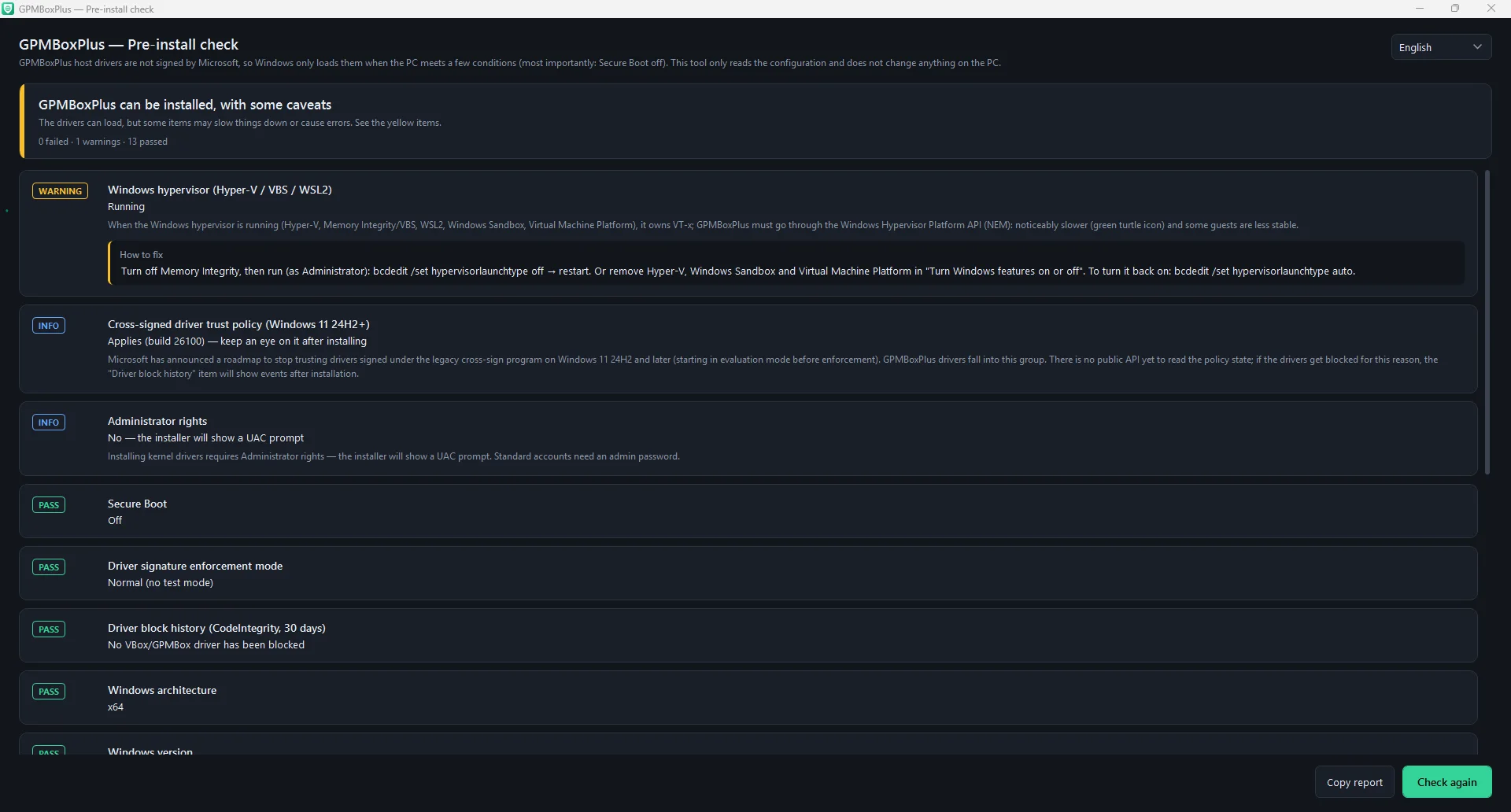
工具实拍。顶部黄色横幅是总体结果,下方的 Windows hypervisor 项说明了注意事项。注意:图中驱动程序签名一项虽显示 PASS(当前值为 Normal,未开启测试模式),但 GPMBoxPlus 仍必须开启测试模式,虚拟机才能运行。请核对下文列出的两项设置。
如何读懂检查结果?
电脑符合安装条件 — 可以继续安装。
可以安装,但有注意事项 — 查看黄色项目。例如,如果 Windows 正在等待重启,请先保存工作,重启电脑后再检查。
这台电脑暂时无法安装 — 查看红色项目,按对应的 How to fix(解决方法) 处理,再重新检查。
每一项都有单独的标签。PASS 表示通过,INFO 显示当前设置信息,WARNING 表示需要留意,FAIL 表示安装前需要处理。
遇到黄色或红色项目怎么办?
如果 Windows 正在等待重启,请先保存工作,重启电脑,然后再运行检查工具。你可以在下载安装程序之前完成这一步。
如果系统盘剩余空间不足,请打开 设置 → 系统 → 存储,查看哪些内容占用了空间。虚拟机需要空间来安装 Windows 和保存你在其中使用的文件。你可以清理磁盘空间,也可以把虚拟机存放到其他磁盘。
如果 Secure Boot 显示 FAIL,请打开这一行的 How to fix(解决方法)。按提示调整设置后,再运行一次检查工具。
安装前需要确认的两个设置
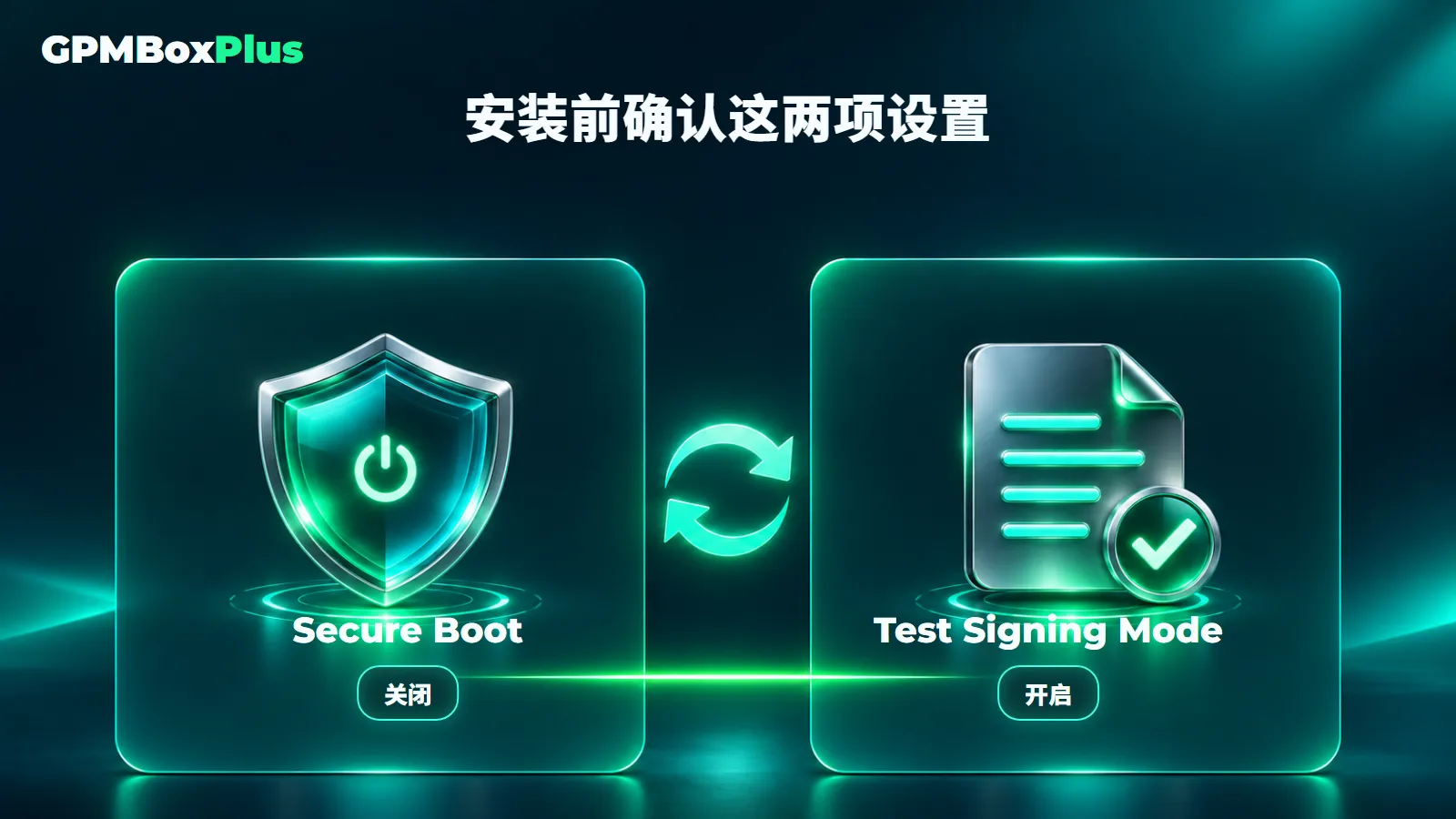
安装 GPMBoxPlus 需要关闭 Secure Boot(安全启动),并开启 Test Signing Mode(测试签名模式)。安全启动是电脑开机时运行的一项安全功能。测试签名模式允许 Windows 加载使用测试签名的驱动程序。
具体操作步骤(各品牌电脑进入 BIOS 的方法、开启测试模式的命令、安装 GPM 证书)请参阅 GPM Box Plus 无法启动虚拟机?关闭 Secure Boot 并开启测试模式。
如果系统盘启用了 BitLocker,请在修改安全启动设置前保存恢复密钥,并暂停 BitLocker。使用公司电脑时,可以把检查报告交给 IT 人员确认。
什么时候可以运行安装程序?
处理完相关项目后,重新打开工具并点击 Check again(重新检查)。看到电脑符合安装条件后,即可继续安装。如果还有红色项目且不确定怎么处理,可以点击 Copy report(复制报告),把结果发送给 GPM 支持团队。 安装前检查工具文档(英文)