GPM Box Plus 无法启动虚拟机?关闭 Secure Boot 并开启测试模式
GPM Box Plus 安装成功,但一点启动虚拟机就报错 577?按 7 个步骤关闭 Secure Boot、开启测试模式并安装 GPM 证书,虚拟机即可正常运行。
安装程序提示成功,你也建好了虚拟机、挂载了 ISO,点下 Start……虚拟机却起不来。屏幕上只有一行看不懂的提示:错误 577 或 VERR_VM_DRIVER_NOT_INSTALLED。卸载重装,还是一样。上网搜错误代码,出来的全是 VirtualBox 的教程,照着做也没用。
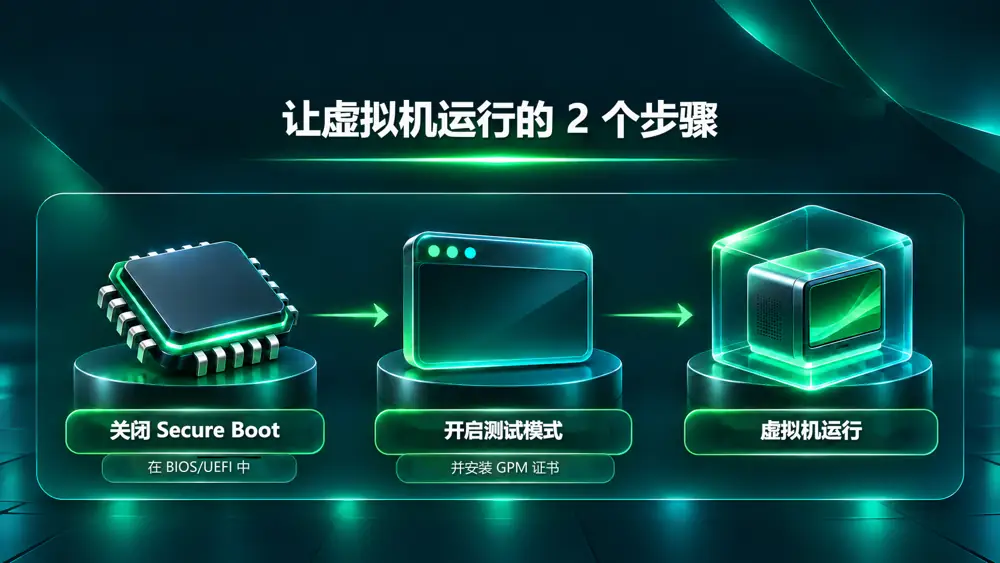
问题不在 GPM Box Plus,也不在 ISO 文件,而是 Windows 拦住了 GPM Box Plus 运行虚拟机的组件(VBoxSup.sys),所以重装多少次都一样。要让虚拟机跑起来,必须做两件事:关闭 Secure Boot(安全启动)和开启测试模式(Test Mode),并安装 GPM 证书。按下面的步骤做一次就行。
喜欢看视频操作的话,可以打开 YouTube 上的 GPM Box Plus 安装视频 边看边做。想了解 GPM Box Plus 为什么需要自己的驱动,可以看 GPMBoxPlus 如何工作。
目录
第 1 步:用 GPMBoxPlusChecker.exe 快速检查电脑
改设置之前,先运行 GPMBoxPlusChecker.exe,看看卡在哪一项(Secure Boot、测试模式还是其他虚拟化功能)。下载方法和结果怎么看,请参考 安装 GPMBoxPlus 前如何检查电脑。
第 2 步:保存 BitLocker 恢复密钥(如已开启)
关闭 Secure Boot 以及运行下面的系统命令后,Windows 下次开机可能会要求输入恢复密钥。
如果电脑开启了 BitLocker,请在 Windows 的 BitLocker 设置里,把 48 位恢复密钥抄在纸上或存到手机里。
然后选择 Suspend protection(暂停保护),再继续。
第 3 步:Windows 10/11 如何关闭 Secure Boot
Secure Boot 相当于电脑的一把安全锁,现在正是它拦住了 GPM Box Plus 运行虚拟机。需要在 BIOS/UEFI 里把它关掉。
最快进入 BIOS/UEFI 的方法
打开 GPMBoxPlusChecker.exe,点击进入 UEFI 的按钮(电脑会自动重启并进入 BIOS)。
或者在 Windows 里:打开 Settings → System → Recovery(Windows 10 为 Settings → Update & Security → Recovery)→ 在 Advanced startup 处点 Restart now。出现蓝色界面后依次选择 Troubleshoot → Advanced options → UEFI Firmware Settings → Restart。
或者完全关机后开机,连续按对应品牌的按键:
ASUS(华硕): F2 或 Del
MSI(微星)/ Gigabyte(技嘉): Del
Dell / Acer: F2
HP(惠普): F10(或先按 Esc 再按 F10)
Lenovo(联想): F1、F2 或机身侧面的 Novo 按钮
在 BIOS 中关闭 Secure Boot
用方向键在 Security、Boot 或 Authentication 选项卡里找到 Secure Boot。
把
Enabled改成 Disabled。部分华硕电脑: 进入 Boot → Secure Boot → 把 OS Type 改为 Other OS。
启动模式和其他 Secure Boot 密钥保持不变,不要删除密钥。
按 F10(或在 Exit 选项卡选择 Save & Exit)→ 选 Yes 保存并重启。
检查 Secure Boot 是否已关闭
回到 Windows,按 Windows + R,输入 msinfo32 回车。找到 Secure Boot State,显示 Off 就说明成功了。更多细节见 GPM Box Plus 关闭 Secure Boot 文档(英文)。
第 4 步:关闭内存完整性、智能应用控制和 Hyper-V
Windows 还有几项安全功能会和虚拟机冲突,也一并关掉:
内存完整性(Memory Integrity): 打开 Windows Security → Device security → Core isolation details → 把 Memory integrity 关为 Off。
智能应用控制(Smart App Control,如有): Windows Security → App & browser control → Smart App Control settings → Off。注意:根据 GPM Box Plus 文档,关闭后如果想重新开启,需要重装 Windows。
Hyper-V: 点开始菜单,输入
cmd,右键 Command Prompt → Run as administrator,粘贴下面的命令并回车:
bcdedit /set hypervisorlaunchtype off
看到 The operation completed successfully. 即可。
第 5 步:开启测试模式并安装 GPM 证书
这一步是必需的,否则 Windows 不会加载 GPM Box Plus 的虚拟机驱动。下面两部分都要做。
开启测试模式(Test Signing)
以 Run as administrator 打开 Command Prompt(同上),粘贴命令并回车:
bcdedit /set testsigning on
成功: 显示
The operation completed successfully.如果提示 "The value is protected by Secure Boot policy": 说明第 3 步的 Secure Boot 还没关掉,请返回检查。
把 GPM 证书安装到两个存储区
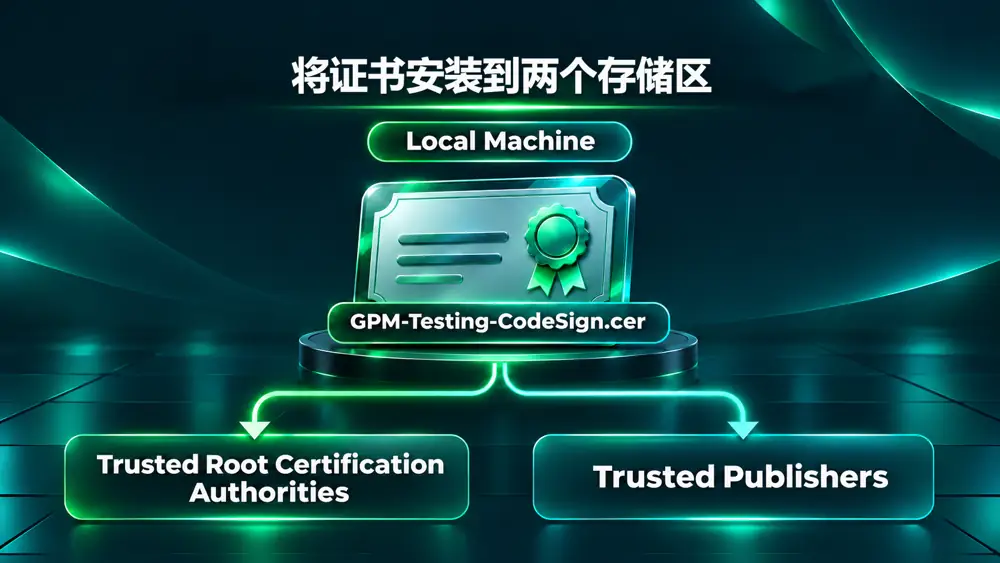
在 GPMBoxPlus_Setup.exe 所在的文件夹里找到 GPM-Testing-CodeSign.cer。这个文件要安装两次,分别装到两个不同的存储区。
第一次:
双击
GPM-Testing-CodeSign.cer→ Install Certificate…选择 Local Machine → Next(Windows 询问权限时点 Yes)。
选择 Place all certificates in the following store → Browse…
选择 Trusted Root Certification Authorities → OK → Next → Finish。出现 The import was successful 即完成第一次。
第二次:
再次双击
GPM-Testing-CodeSign.cer→ Install Certificate… → Local Machine → Next。选择 Place all certificates in the following store → Browse…
这次选择 Trusted Publishers → OK → Next → Finish。
可参考 GPM Box Plus 开启 Test Signing 文档(英文)。
第 6 步:重启并检查
重启电脑,让设置生效。
进入桌面后看屏幕右下角:出现淡淡的 Test Mode 字样,说明已成功开启。
再次打开
GPMBoxPlusChecker.exe,应显示测试模式已开启,并且没有红色项目。
第 7 步:重新启动虚拟机(或安装 GPM Box Plus)
之前已安装 GPM Box Plus: 打开软件,试着启动虚拟机。如果仍然报错 577 /
VERR_VM_DRIVER_NOT_INSTALLED,请卸载 GPM Box Plus,重启电脑,再重新运行GPMBoxPlus_Setup.exe。之前安装时电脑还不信任 GPM 证书,驱动可能没有正确安装。还没安装: 现在运行
GPMBoxPlus_Setup.exe进行安装。
虚拟机还是打不开?快速处理
所有步骤都做完,虚拟机仍然报错的话,把检查报告发给技术支持:
打开
GPMBoxPlusChecker.exe。点击以管理员身份重新运行的按钮。
扫描完成后,点击复制报告的按钮。
把报告发给 GPM Box Plus 支持团队,他们会帮你找到具体卡在哪里。其他常见问题见 GPM Box Plus 常见问题(英文)。
不再使用时如何关闭测试模式并删除证书
如果不再使用 GPM Box Plus,想让 Windows 恢复原样(去掉屏幕角落的 Test Mode 字样),请按顺序操作:
先卸载 GPM Box Plus。
以 Run as administrator 打开 Command Prompt,依次运行:
bcdedit /set testsigning off
certutil -delstore Root 261126CE84FFA0FAA20CC28C81E127324E16B359
certutil -delstore TrustedPublisher 261126CE84FFA0FAA20CC28C81E127324E16B359
重启电脑,右下角的 Test Mode 字样就会消失。
常见问题
使用 GPM Box Plus 必须开启测试模式吗?
是的。根据 GPM Box Plus 文档,必须开启 Test Signing 模式并安装 GPM 证书,虚拟机驱动才能运行。
只安装 GPM 证书、不关闭 Secure Boot 可以吗?
不可以。证书不能代替关闭 Secure Boot。Secure Boot 开启时,Windows 会直接拦截开启测试模式的命令,两步都必须做。
为什么 GPM Box Plus 安装成功,启动虚拟机却报错 577?
安装程序确实把驱动装进了电脑,所以提示成功。但点击启动时,由于 Secure Boot 仍开启或测试模式未开启,Windows 不允许 VBoxSup.sys 运行,于是出现错误 577 或 VERR_VM_DRIVER_NOT_INSTALLED。
开启测试模式对电脑有影响吗?
数据和大多数软件都能正常使用,只是屏幕角落多了 Test Mode 字样。不过,关闭 Secure Boot 并开启测试模式会让电脑少一层 Windows 保护,一些带反作弊的游戏(如 Valorant)或安全软件可能无法运行。条件允许的话,建议用单独的电脑运行 GPM Box Plus,不用时按本文方法关闭测试模式。