GPMBoxPlus hoạt động ra sao: máy ảo VirtualBox tuỳ biến và bộ định danh phần cứng
GPMBoxPlus dựa trên VirtualBox 7.2 tuỳ biến: mỗi máy ảo có bộ định danh phần cứng riêng, Windows cài tự động và toàn bộ lưu lượng đi qua proxy riêng.
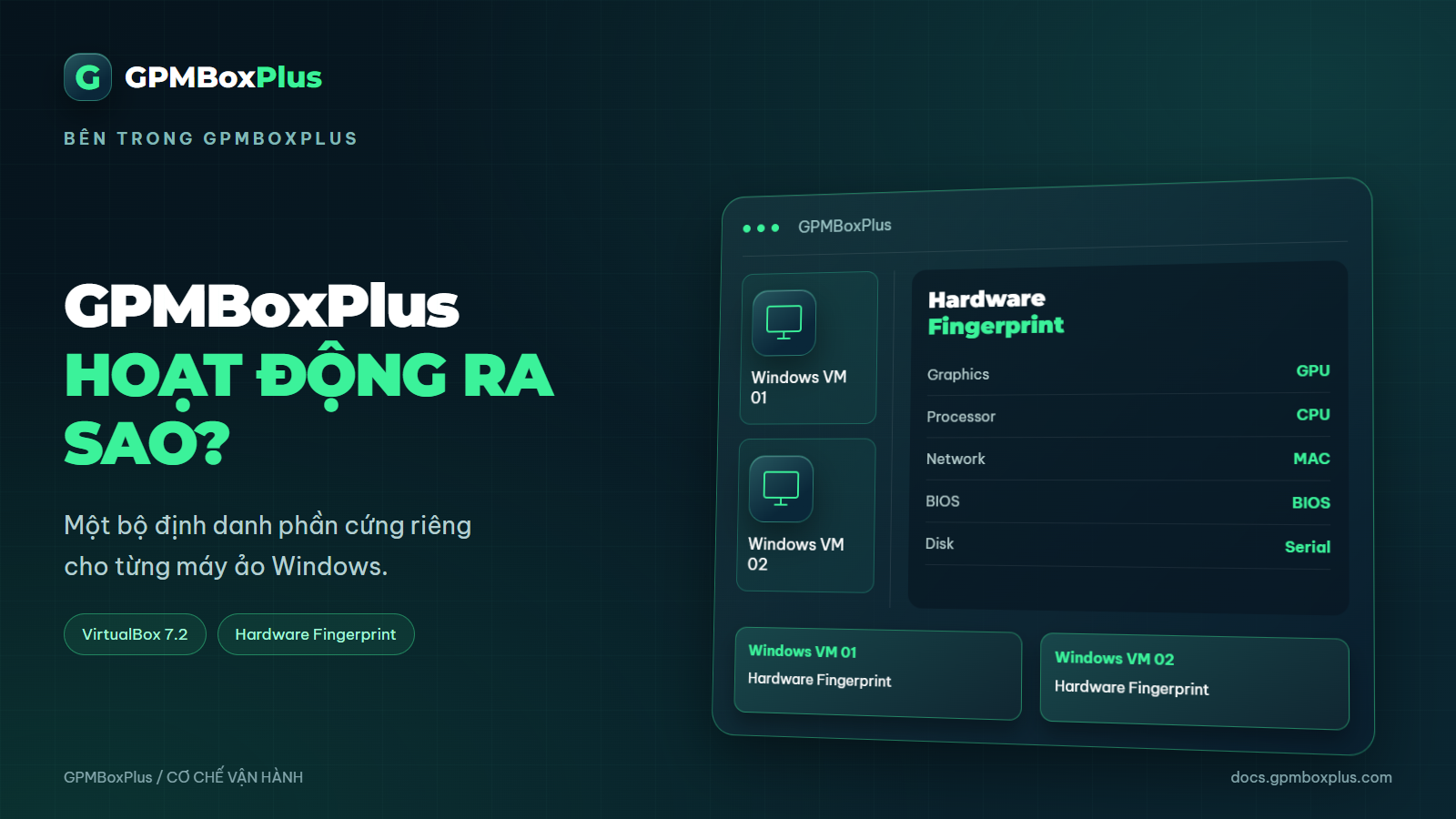
GPMBoxPlus là máy ảo chạy trên nền VirtualBox 7.2 do GPM tuỳ biến. Lúc tạo máy, phần mềm tự sinh một bộ định danh phần cứng riêng (card đồ hoạ, CPU, card mạng, BIOS, bo mạch chủ, ổ đĩa, các mã định danh), cài Windows tự động, rồi chạy một script để áp các thông số đó vào Windows bên trong máy ảo.
Ở bài trước chúng ta đã phân biệt máy ảo antidetect với trình duyệt antidetect. Bài này mở nắp GPMBoxPlus ra xem: nó dựa trên gì, bộ định danh phần cứng gồm những gì, cái nào chỉnh được và cái nào không, và từ lúc bấm New đến lúc có một máy Windows dùng được thì bên trong đã chạy những bước nào. Hiểu cơ chế rồi, các bước cài đặt ở những bài sau sẽ bớt khó hiểu hơn nhiều.
Tóm tắt nhanh
Nền là VirtualBox 7.2 tuỳ biến; driver trên máy thật đang dùng chứng chỉ của GPM, chưa được Microsoft ký, nên phải tắt Secure Boot và bật Test Signing Mode.
Mỗi máy ảo có bộ định danh phần cứng riêng. Card đồ hoạ, CPU và card mạng chọn được; BIOS, bo mạch chủ, ổ đĩa, các mã định danh chỉ xem, muốn đổi thì sinh bộ mới.
Trang Hardware Fingerprint chỉ hiện khi dùng ISO Windows gốc và để cài đặt tự động (Unattended).
Card đồ hoạ chỉ có loại phổ thông vì máy ảo thật sự chỉ có 256 MB VRAM ảo; khai card cao cấp sẽ tự mâu thuẫn.
Proxy đi qua GPM Proxy Tunnel; proxy chết thì máy ảo mất mạng chứ không lộ IP thật.
Mục lục
GPMBoxPlus được xây trên nền gì?
GPMBoxPlus là VirtualBox 7.2 được GPM Software Solutions tuỳ biến lại, thêm phần sinh định danh phần cứng, cài Windows tự động và script cấu hình sau cài.
Bạn có thể hình dung GPMBoxPlus gồm ba tầng. Dưới cùng là máy thật của bạn, chạy Windows 10/11 64-bit, có bộ driver của GPMBoxPlus (các file như VBoxSup.sys, VBoxNetLwf.sys, VMMR0.r0). Ở giữa là phần mềm GPMBoxPlus, nơi bạn tạo và quản lý máy ảo. Trên cùng là từng máy ảo, mỗi máy là một bản Windows riêng với bộ phần cứng ảo riêng.
Bộ driver ở tầng dưới cùng là lý do của bước cài đặt hay làm người dùng lấn cấn nhất. Theo tài liệu, các driver này được ký bằng chứng chỉ của GPM nhưng chưa được Microsoft ký; GPM đang đăng ký Microsoft Partner và nộp driver để ký. Trong lúc chờ, Windows chỉ nạp driver khi Secure Boot tắt và Test Signing Mode bật. Việc này làm giảm một lớp bảo vệ của Windows, nên chỉ cài phần mềm từ nguồn tin cậy.
Cũng vì dùng chung kiểu driver với VirtualBox nên tài liệu yêu cầu không cài chung GPMBoxPlus với VirtualBox gốc, GPMBox bản cũ hay phần mềm máy ảo khác dùng cùng loại driver.

Bộ định danh phần cứng của mỗi máy ảo gồm những gì?
Mỗi máy ảo được sinh sẵn một bộ định danh đầy đủ: card đồ hoạ, CPU, card mạng kèm MAC, BIOS, bo mạch chủ, vỏ máy, âm thanh, ổ đĩa và các mã định danh hệ thống.
Đây là phần làm GPMBoxPlus khác một máy ảo VirtualBox bình thường. Máy ảo thường hay để lộ những cái tên rất "máy ảo" ở card mạng, BIOS, ổ đĩa. GPMBoxPlus thay chúng bằng một bộ thông số giống máy tính thật, và Windows trong máy ảo nhìn thấy đúng bộ đó.
Nhóm (tab) | Ví dụ thông số | Chỉnh được không? |
|---|---|---|
Graphics | Tên card đồ hoạ (Intel UHD/Iris Xe, AMD Radeon, GTX 1650...), noise canvas | Chọn trong danh sách; noise canvas chỉ chọn lúc tạo máy |
CPU | Mẫu CPU hiển thị trong máy ảo | Chọn được, chỉ CPU cùng hãng với máy thật |
Network | Card mạng, Vendor/Device ID, địa chỉ MAC | Chọn được |
OS, BIOS, System, Baseboard, Chassis | Product ID, ngày BIOS, serial bo mạch | Chỉ xem và sao chép |
Audio, Disk, Identifiers | Serial ổ đĩa, Volume Serial ổ C:, System UUID, Machine ID | Chỉ xem và sao chép |
Các tab chỉ xem không cho sửa tay từng ô. Muốn đổi, bạn sinh lại cả bộ bằng nút New Fingerprint. Cách làm này có chủ đích: sửa lẻ từng giá trị rất dễ tạo ra một tổ hợp không máy thật nào có, mà sự mâu thuẫn chính là thứ hệ thống chống gian lận hay bắt. Nếu muốn hiểu kỹ hơn phần tín hiệu này, xem bài device fingerprint là gì.
Với CPU và card mạng, bạn có thể chọn Default để giữ tên CPU thật hoặc card mạng ảo mặc định.
Vì sao danh sách card đồ hoạ chỉ có card phổ thông?
Vì máy ảo chỉ có card đồ hoạ ảo 256 MB VRAM, hiệu năng ngang card tích hợp. Khai một card cao cấp mà sức chạy thấp sẽ tạo ra mâu thuẫn dễ bị phát hiện.
Danh sách card trong tab Graphics gồm các dòng phổ thông: Intel HD/UHD/Iris Xe, AMD Radeon (loại tích hợp), NVIDIA GT 710, GTX 750, GTX 1050 Ti, GTX 1650 và RTX 3060 Laptop GPU. Không có RTX 4090 hay RX 7900.
Lý do nằm ở chính cơ chế máy ảo: hình ảnh được xuất qua card ảo 256 MB VRAM. Một trang web có thể đọc tên card, nhưng cũng có thể đo sức vẽ thực tế. Tên là card khủng mà vẽ chậm như card tích hợp thì hai thông tin cãi nhau. Giới hạn ở card phổ thông giúp tên và sức chạy khớp nhau hơn.
Thông tin card chỉ có tác dụng khi Graphics Controller của máy ảo là VBoxSVGA. Nếu trang Fingerprint cảnh báo về graphics controller, vào trang Display và đổi lại VBoxSVGA.
Về noise canvas: tuỳ chọn này thêm nhiễu vào kết quả vẽ Canvas, làm dấu vân tay độc nhất hơn. Tài liệu lưu ý nó cũng có thể khiến máy dễ bị hệ thống nhận diện nâng cao chú ý hơn, nên chỉ hợp quy mô nhỏ và vừa, và cần thử thực tế trước khi dùng thật.
Từ lúc bấm New đến khi có một máy Windows dùng được
Bạn chọn ISO Windows gốc, giữ cài đặt tự động, chọn định danh phần cứng rồi bấm Finish; GPMBoxPlus tự cài Windows và chạy script GPM Driver Installer để áp định danh, cài driver và công cụ.
Chuỗi việc bên trong diễn ra theo thứ tự này:
Chọn ISO và cài đặt tự động. Bạn chọn file ISO Windows 10/11 gốc, giữ đánh dấu Proceed with Unattended Installation. GPMBoxPlus tự nhận ra hệ điều hành trong ISO.
Cấu hình phần cứng ảo. Mặc định user admin, RAM 4096 MB, ổ đĩa 256 GB cấp phát động (chỉ chiếm dung lượng thực dùng), EFI luôn bật.
Sinh định danh phần cứng. Trang Hardware Fingerprint hiện ra với một bộ định danh đã sinh sẵn; bạn bấm Next luôn hoặc chọn lại card đồ hoạ, CPU, card mạng.
Cài Windows. Bấm Finish, máy ảo khởi động và Windows tự cài, không cần bấm qua từng màn hình.
Chạy GPM Driver Installer. Vào Desktop, cửa sổ "GPM Driver Installer - Do not exit this window" tự mở: cài driver đồ hoạ, tối ưu Windows, áp fingerprint, cài Chrome và các công cụ khác. Không đóng cửa sổ này.
Khởi động lại. Khi thấy dòng "All done, Restart to allow all changes to take effect !", bạn khởi động lại máy ảo. Desktop lúc này có sẵn GPM Proxy Tunnel, Proxifier Setup và Throne.

Trang Hardware Fingerprint chỉ xuất hiện khi bật cài đặt tự động. Nếu tắt tuỳ chọn này, hoặc ISO không nhận ra hệ điều hành ("OS cannot be determined"), máy ảo sẽ không có định danh phần cứng và không được cài driver, công cụ của GPM. Vì thế hãy dùng ISO Windows bản gốc.
Nếu cửa sổ script đứng yên quá lâu, có thể bạn đã lỡ nhấp chuột vào nó (chế độ QuickEdit của cửa sổ dòng lệnh Windows). Nhấn Enter hoặc Esc một lần là script chạy tiếp.
Máy ảo đi mạng thế nào: GPM Proxy Tunnel
Mỗi máy ảo gắn proxy riêng bằng GPM Proxy Tunnel có sẵn trên Desktop; toàn bộ lưu lượng của máy ảo đi qua proxy, và nếu proxy hỏng thì máy ảo mất mạng thay vì lộ IP thật.
Định danh phần cứng riêng mà đi chung một IP thì vẫn chưa đủ tách biệt. GPM Proxy Tunnel nhận proxy HTTP và SOCKS5 ở nhiều định dạng nhập khác nhau, và đưa cả máy ảo đi qua proxy chứ không chỉ riêng trình duyệt. Nhờ vậy phần mềm desktop chạy trong máy ảo cũng đi cùng một IP với trình duyệt.
Cách chặn khi proxy chết là chi tiết đáng giá: máy ảo mất mạng luôn, không tự quay về mạng của máy thật. Bạn sẽ thấy lỗi kết nối ngay, thay vì vô tình đăng nhập tài khoản bằng IP nhà mình.
Ngoài GPM Proxy Tunnel, Desktop còn có Proxifier Setup và Throne cho ai quen dùng hai công cụ này.
Đổi định danh sau khi đã tạo máy ảo
Tắt máy ảo, vào Settings, mở trang Fingerprint; New Fingerprint sinh bộ mới, New, Same Adapter sinh bộ mới nhưng giữ card đồ hoạ.
Với máy đã cài Windows, một số giá trị đã ghi vào Windows lúc cài sẽ được giữ nguyên dù bạn bấm New Fingerprint: thông tin hệ điều hành, các mã định danh, Volume Serial, âm thanh và canvas. Phần cứng còn lại được sinh mới.
Nên ưu tiên New, Same Adapter nếu chỉ muốn đổi danh tính, vì driver đồ hoạ trong máy ảo đang gắn với card hiện tại. Nếu trang báo card không có trong danh mục của bản build ("is not in the adapter catalogue of this build"), hãy bấm New Fingerprint và chọn một card được hỗ trợ, nếu không Windows sẽ dùng card hiển thị cơ bản và không hiển thị đủ màu.
Những giới hạn cần biết trước khi dùng
GPMBoxPlus giúp mỗi tài khoản có một máy riêng với thông số nhất quán, nhưng không phải tấm khiên tàng hình: cấu hình máy, license và cách bạn dùng đều ảnh hưởng kết quả.
Chỉ chạy trên Windows 10/11 64-bit, CPU bật VT-x hoặc AMD-V. Máy ARM64, Windows 32-bit, chế độ S mode và máy bị khoá bằng chính sách App Control không dùng được.
Tốn tài nguyên hơn trình duyệt. Mỗi máy ảo Windows mặc định dùng 4 GB RAM và cần thêm khoảng 20–40 GB ổ đĩa; tài liệu khuyên máy thật nên có từ 8 GB RAM.
License gắn với phần cứng máy thật, quản lý ở account.gpmsoftwares.com. Chưa kích hoạt thì vẫn tạo được máy ảo nhưng không khởi động được.
Đồ hoạ ở mức card tích hợp, đủ cho web, văn phòng, game nhẹ; không dành cho game nặng hay dựng 3D.
IP, lịch sử tài khoản và hành vi vẫn được các nền tảng tính đến. Dùng đúng mục đích và theo điều khoản của từng nền tảng.
Các bài tiếp theo trong series sẽ đi lần lượt qua kiểm tra máy bằng Pre-Install Checker, tắt Secure Boot và bật Test Signing Mode, rồi cài đặt và tạo máy ảo đầu tiên.
Nguồn: Hướng dẫn tạo máy ảo và cấu hình Fingerprint trong tài liệu GPMBoxPlus
Kết luận
GPMBoxPlus không làm gì bí ẩn: nó lấy VirtualBox 7.2, thay những thông số dễ lộ bằng một bộ định danh phần cứng nhất quán, tự cài Windows, rồi để một script áp mọi thứ vào đúng chỗ. Hiểu được ba tầng (máy thật và driver, phần mềm quản lý, máy ảo) và quy trình sáu bước ở trên, bạn sẽ biết vì sao phải tắt Secure Boot, vì sao cần ISO gốc và vì sao danh sách card đồ hoạ lại khiêm tốn như vậy.
Xem tận mắt quy trình tạo máy ảo
Tài liệu GPMBoxPlus có hướng dẫn từng bước kèm ảnh chụp, từ kiểm tra máy đến tạo máy ảo đầu tiên.
Câu hỏi thường gặp
GPMBoxPlus có phải là VirtualBox không?
GPMBoxPlus xây trên nền VirtualBox 7.2 nhưng đã được GPM Software Solutions tuỳ biến: thêm phần sinh định danh phần cứng cho từng máy ảo, cài Windows tự động và script cấu hình sau cài. Không nên cài chung với VirtualBox gốc.
Bộ định danh phần cứng của máy ảo gồm những gì?
Gồm card đồ hoạ, CPU, card mạng và MAC, BIOS, bo mạch chủ, vỏ máy, âm thanh, ổ đĩa và các mã như System UUID, Machine ID, Volume Serial. Card đồ hoạ, CPU và card mạng chọn được; các mục còn lại chỉ xem, muốn đổi thì sinh bộ mới.
Vì sao tôi không thấy trang Hardware Fingerprint khi tạo máy ảo?
Trang này chỉ hiện khi bạn dùng ISO Windows gốc và giữ tuỳ chọn cài đặt tự động (Unattended). Nếu tắt tuỳ chọn đó hoặc ISO không nhận ra hệ điều hành, máy ảo sẽ không có định danh phần cứng.
Có chọn được card RTX 4090 cho máy ảo không?
Không. Máy ảo chỉ có card đồ hoạ ảo 256 MB VRAM, nên GPMBoxPlus chỉ cho chọn card phổ thông và tầm thấp để tên card khớp với sức chạy thực tế.
Proxy bị lỗi thì máy ảo có lộ IP thật không?
Theo tài liệu, khi dùng GPM Proxy Tunnel mà proxy hỏng thì máy ảo mất mạng, không tự chuyển về mạng của máy thật.