Kiểm tra máy trước khi cài GPMBoxPlus
Dùng Pre-Install Checker để biết máy có cài được GPMBoxPlus không, đọc kết quả và xử lý các mục cần thiết trước khi chạy bộ cài.
Ở bài trước, chúng ta đã tìm hiểu GPMBoxPlus hoạt động ra sao và vì sao máy ảo có thể chạy một bản Windows riêng trên máy tính bạn đang dùng. Nếu bạn đã đọc xong và muốn cài thử, câu hỏi tiếp theo là máy của mình có cài được GPMBoxPlus không?
Trong bài này, chúng ta sẽ dùng Pre-Install Checker để trả lời câu hỏi đó. Bạn chỉ cần mở công cụ, đọc kết luận ở đầu cửa sổ và xem những mục cần xử lý.
Nếu công cụ báo Chưa thể cài GPMBoxPlus trên máy này, khả năng cao bạn sẽ không cài được. Hãy xử lý các mục màu đỏ trước khi chạy bộ cài.
Mục lục
Vì sao nên kiểm tra trước khi cài?
Máy còn nhiều RAM và dung lượng vẫn có thể thiếu một cài đặt cần thiết. Chẳng hạn, tính năng ảo hóa phần cứng của bộ xử lý có thể đang tắt. Checker xem 16 mục, từ phiên bản Windows, RAM và dung lượng trống đến các cài đặt liên quan đến máy ảo. Kết quả giúp bạn biết máy đang vướng ở đâu.
Cách chạy Pre-Install Checker
Tải GPMBoxPlusChecker.exe từ trang GPMBoxPlus.
Nhấp đúp vào file để mở. Công cụ chạy trực tiếp và chỉ đọc cấu hình khi kiểm tra.
Xem kết luận ở đầu cửa sổ, rồi đọc các mục màu vàng hoặc đỏ bên dưới nếu có.
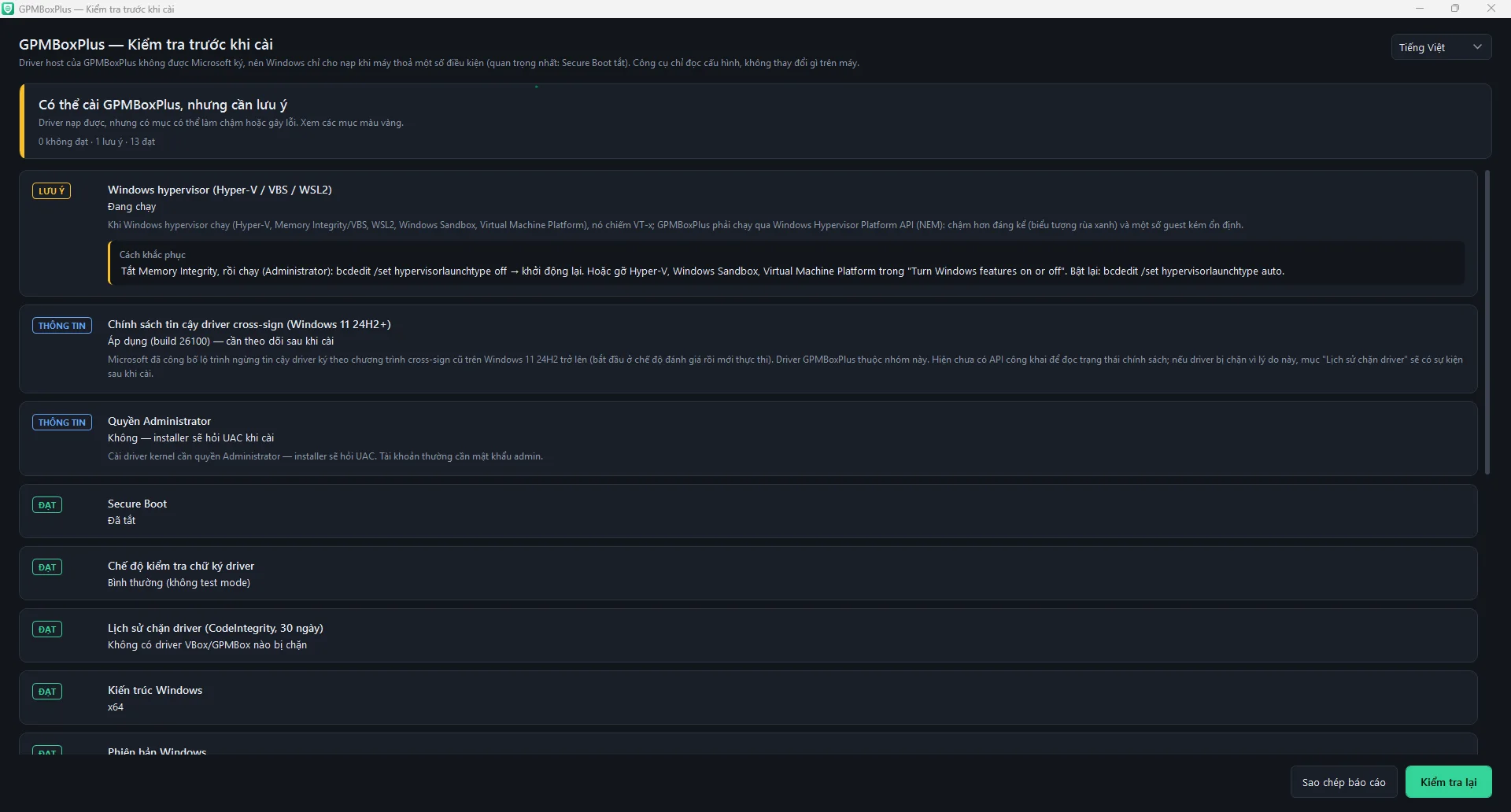
Ảnh chụp thực tế. Dòng màu vàng ở đầu cửa sổ là kết luận chung. Mục Windows hypervisor ngay bên dưới cho biết lý do cần lưu ý. Lưu ý: dòng chữ ký driver trong ảnh hiện ĐẠT với giá trị Bình thường (không test mode), nhưng GPMBoxPlus vẫn bắt buộc bật Test Mode thì máy ảo mới chạy được. Xem hai cài đặt ở phần bên dưới.
Đọc kết quả thế nào để biết có cài được không?
Hãy bắt đầu từ dòng kết luận ở đầu cửa sổ. Bạn sẽ thấy một trong ba kết quả sau.
Kết luận | Việc bạn nên làm |
|---|---|
Máy đủ điều kiện cài GPMBoxPlus | Bạn có thể chuyển sang chạy bộ cài. |
Có thể cài GPMBoxPlus, nhưng cần lưu ý | Xem những dòng màu vàng. Đó là các mục có thể ảnh hưởng đến quá trình sử dụng máy ảo và nên được xem lại trước khi cài. |
Chưa thể cài GPMBoxPlus trên máy này | Xem những dòng màu đỏ và làm theo phần Cách khắc phục. Sau khi xử lý, bấm Kiểm tra lại. |
Mỗi dòng có một nhãn riêng. ĐẠT nghĩa là máy đã đáp ứng mục đó. THÔNG TIN cho biết cấu hình hiện tại. LƯU Ý là mục nên xem lại. KHÔNG ĐẠT là mục cần xử lý trước khi cài.
Gặp dòng màu vàng hoặc màu đỏ thì làm gì?
Nếu công cụ báo máy đang chờ khởi động lại, hãy lưu công việc đang mở, khởi động lại máy rồi chạy Checker lần nữa. Bạn có thể xử lý mục này ngay trước khi tải bộ cài.
Nếu ổ hệ thống còn ít dung lượng, hãy xem Windows đang dùng bao nhiêu chỗ trong Settings → System → Storage. Máy ảo cần chỗ cho bản Windows bên trong và các file bạn lưu khi sử dụng. Bạn có thể giải phóng dung lượng hoặc chọn ổ khác để lưu máy ảo.
Nếu Secure Boot báo KHÔNG ĐẠT, hãy mở phần Cách khắc phục của dòng đó để xem hướng dẫn. Sau khi thay đổi cài đặt theo hướng dẫn, hãy chạy lại công cụ để kiểm tra kết quả mới. Giải thích các mục kiểm tra và cách xử lý
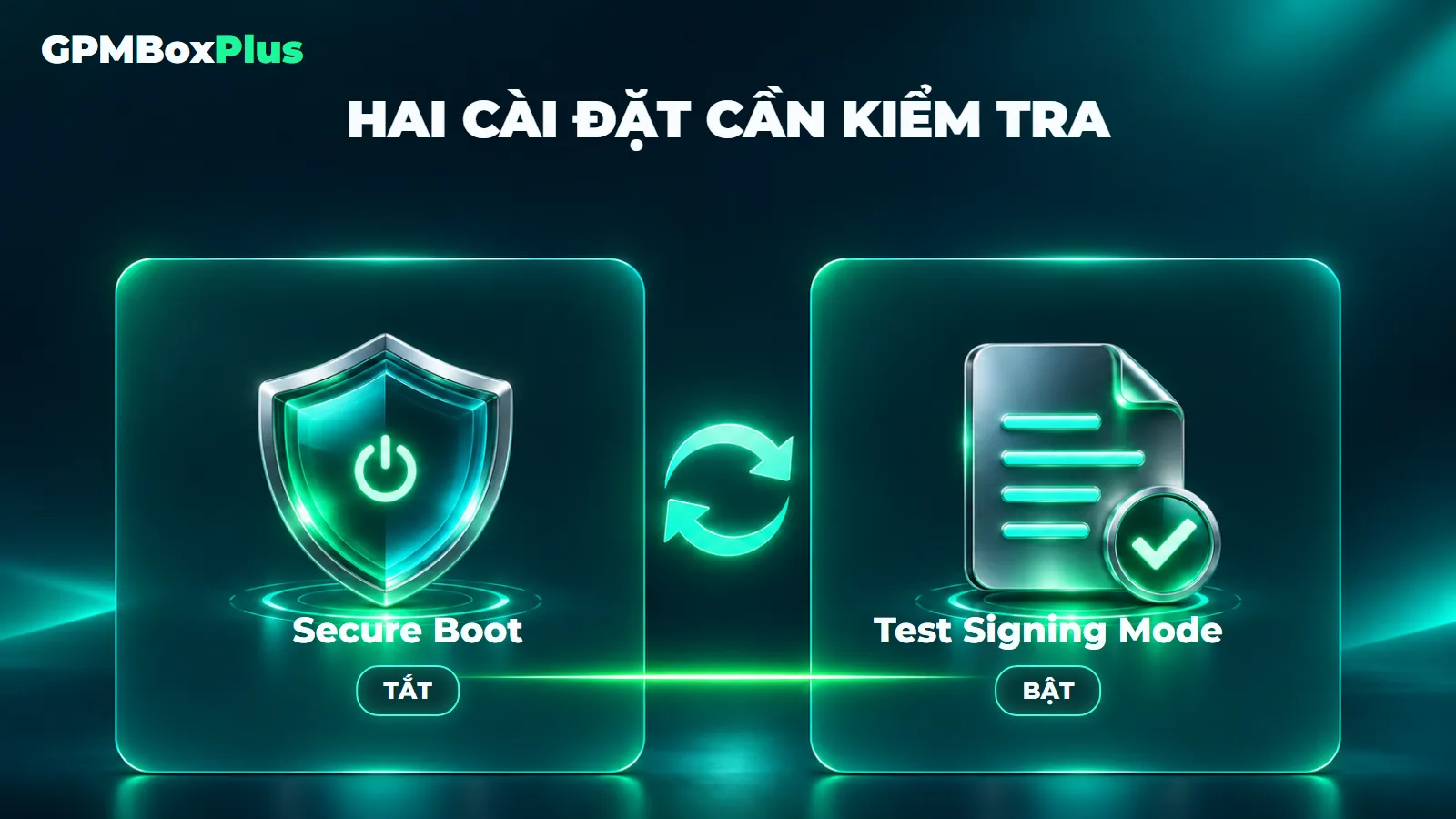
Hai cài đặt cần kiểm tra trước khi cài
Để cài GPMBoxPlus, máy cần tắt Secure Boot và bật Test Signing Mode. Secure Boot là một tính năng bảo mật hoạt động khi máy tính khởi động. Test Signing Mode cho phép Windows nạp driver có chữ ký thử nghiệm. Driver là thành phần giúp GPMBoxPlus làm việc với Windows.
Cách làm từng bước (vào BIOS theo từng hãng máy, lệnh bật Test Mode, cài chứng chỉ GPM) có trong bài GPM Box Plus không mở được máy ảo? Cách tắt Secure Boot và bật Test Mode.
Nếu ổ hệ thống đang dùng BitLocker, hãy lưu khóa khôi phục và tạm dừng BitLocker trước khi thay đổi Secure Boot. Với máy công ty, bạn có thể gửi kết quả cho bộ phận IT để họ kiểm tra cấu hình.
Xem video hướng dẫn cài đặt GPMBoxPlus và các lưu ý
Khi nào nên chuyển sang bước cài đặt?
Sau khi xử lý các mục cần thiết, mở lại Checker và bấm Kiểm tra lại. Khi máy báo đủ điều kiện, bạn có thể chuyển sang cài đặt. Nếu vẫn còn mục đỏ và bạn chưa rõ cách xử lý, bấm Sao chép báo cáo và gửi cho bộ phận hỗ trợ GPM. Tài liệu Pre-Install Checker